Блог находится в стадии реконструкции
Изгиб сустава
На этом примере я хочу продемонстрировать простой и удобный способ, который позволяет корректно изгибать участки модели, подобные суставам. О чем идет речь, я поясню на наглядном примере. Области колена (локтя) модели нам неизбежно приходится назначить одну из костей – либо бедра, либо голени.
В нашем случае колену назначена кость бедра. В итоге при изгибе ноги нашей модели в окне Actions мы получаем такую неприглядную картинку :
 |
 |
Для того, чтобы наша «коленка» изгибалась более пристойно, в окне моделирования выделяем кость бедра и парентим к ней еще оду небольшую косточку (по иерархии она является дочерней костью бедра). Этой новой кости назначаем вершины области колена. Вот таким образом:

Теперь в окне Actions (Акции) назначаем созданной кости констрейн Orient like и появившимся курсором-пипеткой кликаем на кости голени.

Это заставит кость колена строго следить за направлением вышеупомянутой голени. Только один нюанс: в окне Свойств появившегося констрейна Orient like в значениях Enforcement (степень влияния) вытавляем значение 50%. Типа «серединка на половинку»)).

В результате при изгибе нашей ноги мы имеем следующий вполне приемлемый результат:

Успехов!
Моделирование в A:M методами Выдавливание и Вращение

В качестве продолжения предыдущего урока «Основы построения патчевых поверхностей» поговорим немножко о способах модельной обработки этих самых поверхностей. Это сакраментальные Extrude (выдавливание) и Lathe (вращение), которые присутствуют в любой программе трехмерного моделирования и обычно именуются, как «модификаторы».
Подавляющее большинство операций с патчевыми формами производятся, как говорится, просто «ручками», там ничего другого и быть не может. А вот Extrude и Lathe действительно необходимы-незаменимы.
Нужно заметить, что в программе Аnimation:Мaster напрочь отсутствуют механизмы создания базовых примитивов типа «куб», «сфера», «цилиндр» и т.п. Поначалу меня это смутило, показалось некоторой «ущербностью» программы. Но очень скоро понял, что на самом деле такие «примитивные» объекты приходится создавать не так уж часто и нет смысла загромождать программу персонажной анимации излишними программными модулями. А патчевые объекты подобного рода делаются очень быстро «с нуля». Иногда только нужно проявить некоторую смекалку.
Основы построения патчевых поверхностей
Речь пойдет об азах моделирования в Animation:Master. Это азы, которые нужно изначально хорошо понимать. Патчи АМ — штука уникальная в принципе…
Итак, запускаем программу, создаем новый проект, а внутри проекта в папке Objects, создаем новую модель. Модель в АМ может служить и актером, и декорацией, и съемочным инвентарем, и любым другим объектом, принимающим участие в съемках вашего фильма.
Модель в АМ состоит из контрольных точек, точки соединяются в некие spline (сплайны — эдакие линии), а из сплайнов формируются patch (патчи — некие гибкие плоскости). Именно из этих патчей и формируется поверхность моделей в АМ.
Затем внутри модели можно поместить конструкцию из неких bones (костей), которые позволят анимировать нашу модель самыми разнообразными способами, но это уже тема для других уроков…
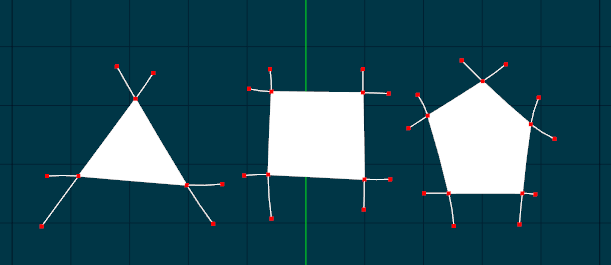
В АМ существует три вида патчей. Треугольный, четырехугольный и пятиугольный. Вот так они выглядят во вьюпорте программы:
Структура проекта в Animation:Master
 Казалось бы «структура проекта» — это банальная вещь, но удобство и продуктивность работы напрямую зависят от таких банальностей. Тем более, что сама философия программы просто побуждает поступать так, чтобы весь используемый в работе материал был разложен, что называется, по полочкам. Итак…
Первым делом запускаем программу:), создаем Новый Проект и сохраняем его в какую-либо папку на своем компьютере. Название этой папки, разумеется, имеет соответствующее название. «Маститенькие» программы вроде 3dsMax, Maya и иже, создают свою предопределенную проектную структуру автоматически. У АМ такой функции нет: он предоставляет нам полную свободу развешивать любые полочки, лишь бы по душе, и расставлять на них любые вазочки.
Из каких составляющих, собственно, состоит проект программы? Речь идет о серьезных проектах, «которые надолго». Но в любом случае привычка иметь ясность в работе — хорошая привычка. Перечисляем…
Что такое «аз есьм ротоскопия»?
Rotoscope…
По-русски говоря «ротоскопы» – это есть некие фоновые изображения во вьюпортах, которые используются при моделировании (или анимации) в качестве наглядных образцов. Штука безусловно нужная и полезная, и в АМ эта функция реализована очень удобно (как, впрочем, и многое другое:)). Итак…
В дереве проекта (далее PWS) кликаем правой кнопкой мышки на папке Images и выбираем Import – Image…

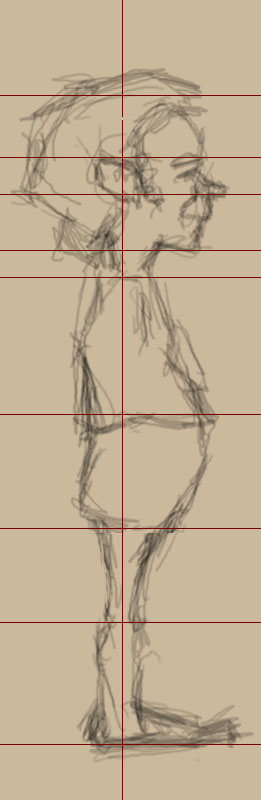
Я делаю соответственно и в данном случае выбираю у себя пару нехитро подготовленных картинок любимого персонажа. Вернее «хитрость» здесь одна – ключевые линии на картинках должны достаточно четко совпадать для нашего же удобства и блага. В данном случае это вид фронтальный, и вид сбоку. Вот эти картинки:
 |
 |
Теперь создаем новую модель (или открываем уже существующую):
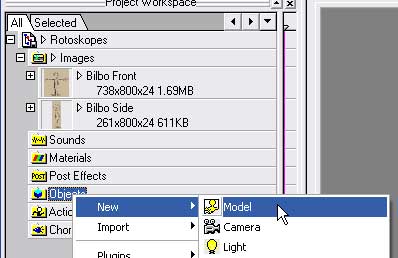
Клавишей «2» цифровой клавиатуры назначаем фронтальный вид проекции окна моделирования. В окне PWS кликаем правой кнопкой мышки на названии нашей модели и в выпадающих меню выбираем следующее:
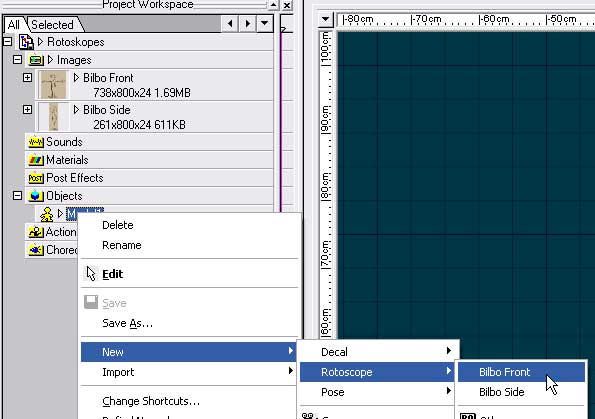
Теперь в PWS мы имеем такой расклад:
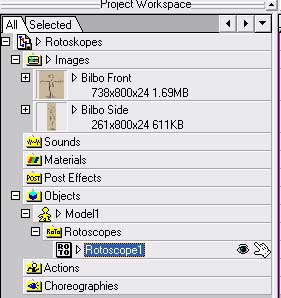
А во фронтальном окне модели (Front) появится наша картинка-референс.
По периметру картинки расположены желтые хэндлы трансформации. С их помощью придадим изображению нужный размер, ориентируясь по боковым линейкам. Из линеек можно вытянуть вспомогательные направляющие. Оч. удобная штука.
С нажатой клавишей Shift трансформации проводятся пропорционально, не искажая пропорции изображения.
Те же самые процедуры проводим и для окна Left, создав «Rotoscope2» и загрузив соответствующую картинку.
Для более точного позиционирования используйте клавиши-стрелки.
После вышеописанных процедур в окнах проекций мы имеем следующее:
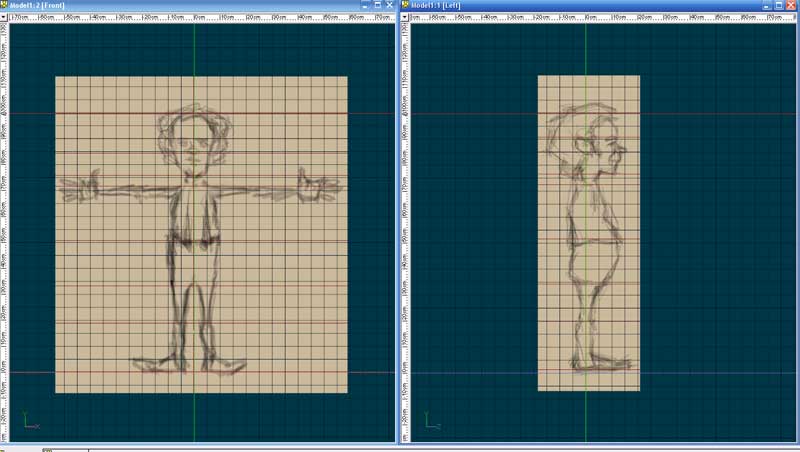
На картинке ниже еще пара полезных настроек: напротив “Rotoscope…” ставим крестики на иконке с «пальчиком» (чтобы картинку нельзя было выделить-переместить) и в окне Properties параметр Transparensy (прозрачность) выставляем на удобное вам значение (картинка станет бледненькой и ненавязчивой).
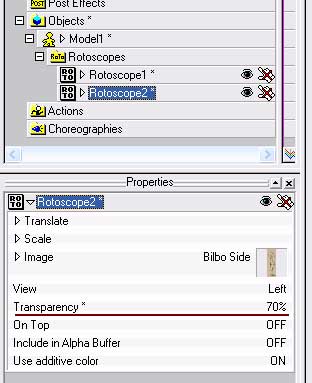
Названия «Model1», «Rotoscope1» и «Rotoscope2» стоит переименовать во что-то более определенное. Вот, собс-но, и все…
Успехов!
Всегда привлекало творчество, 2013
 Всегда привлекало творчество — в любых проявлениях. По-жизни я художник. Живопись и графика. Но когда купил свой первый компьютер (это было в 1997 г.), меня целиком захватил интерес к цифровому творчеству. Компьютерная графика и анимация — это БОМБА! С этой «бомбой» теперь и шагаю по жизни…
Но это так, типа маленькое вступление.
Очень важно для художника найти свой инструмент, который даст ему возможность для наиболее естественного самовыражения…
Прикол, кстати, в том, что я тут все про искусство, а сам между тем конкретно озабочен «прозаическими» интернет-технологиями. В смысле — собственным сайтостроением (ну и на заказ, разумеется, тоже). Причем, чтоб никаких ХТМЛ-ей, CSS-ов, скриптов и т.п., а исключительно визуально, драг-энд-дропом и любимым визуальным тыком. Мы ж художники, блин:)…
А как художник, я давно и искренне полюбил такую векторную программку, как Xara. Очень быстрая, легкая на подъем и универсальная такая прожка. Изначально она была нацелена на интернет-применение. А сейчас Xara «докатилась» до того, что позволяет создавать полноценные интернет-проекты. Создать себе сайт, тут же его опубликовать, и все это не покидая пределов векторной программы и исключительно художественными методами! Кстати, этот мой olgertart.ru в последнем исполнении сбацан именно в ней, в Xar’e…
———
Ха-ха! На сегодняшний день Ольгерт — «господин Соврамши». Сайт снова выполнен самыми традиционными технологиями. Тем не менее Xara — программа действительно уникальная…
———
Уже дважды соврамши. Нынешний сайт — это CMS Joomla…
———
Заврался окончательно.! Потом был Adobe Muse, Xara, за ними WordPress… и и так по кругу в разных вариациях..:)))
«Смысл замысла» :), 2009

С формальной стороны «замысел» может быть совершенно пустячным. Глубину и многозначительность работа обретает в самом процессе работы над ней, получая оттенки и смысловые ассоциации, о которых сам совершенно не думал сначала. И каждый новый зритель увидит что-то свое, неожиданное.
Я это к тому, что нужно научиться отринуть от себя рассудочное, логическое начало (попытки заранее разложить все по полочкам и найти Сокровенный Смысл). Просто погрузиться в творческий процесс. Даже, когда как бы нет особого настроения.
А поводом и основанием для творчества может послужить что угодно. В искусстве не существует тем «важных», или «пустячных». Тайна… Просто садись и работай:))
Разумеется, очень многое зависит от натуры художника — все мы разные. Я лишь утверждаю то, что близко мне самому…
Сетап — настройка работы пальцев руки в A:M
РИГ для пальцев руки
Риг (управление) для пальцев приведем на примере одного отдельно взятого пальчика:) — этого будет достаточно. Ниже на картинке приведен пример с названиями костей и нашим условным пальцем (кликните по картинке для увеличения).

right_Hand начинается в основании запястья, заканчивается для удобства дальше кончиков пальцев и отвечает за вращение всего запястья.
right_Index отвечает за вращение отдельно взятого пальца.
Остальные три косточки отвечают за изгибы в суставах пальца. Как это работает будет объяснено ниже, но скажу сразу, что управление пальцем (полное вращение, а так же изгибы в суставах) будет производиться единственной костью — right_Index. Косточки суставов могут быть полностью скрыты и не будут мешать процессу анимации. Сейчас обратите внимание на то, что кости второго и третьего суставов расположены необычно — поперек пальца. Это важно.
Сетап — настройка баланса скелета в A:M
 Что означает Balance? В нашем случае под «балансом» подразумевается некая конструкция из дополнительных костей, нуль-объектов и констрейнов, позволяющая объекту Pelvis (т.е. бедрам нашего персонажа) всегда находиться в центральной точке между стопами, в каком бы месте и положении ноги не находились.
По-существу это означает автоматизацию походки — нам нужно только передвигать объекты right KFoot и left KFoot (целевые объекты инверсно-кинематических цепочек ног). Очень удобная возможность, хотя в некоторых случаях она не желательна, поскольку механизм баланса одновременно лишает нас возможности вручную регулировать положение бедер.
Благо, А:М позволяет нам свободно как включать механизм баланса, так и отключать его при необходимости. Любые механизмы, отвечающие за поведение скелета создаются с помощью так называемых Pose — «поз», которые могут находится в положении on-off, либо регулироваться слайдерами в процентном отношении — степень влияния от 0 до 100.